为什么选择官方源下载?
第三方下载站可能包含广告软件、恶意代码或过时的版本。直接从Telegram官方服务器下载,您可以获得开发者发布的原版软件,享受最佳的性能和安全性。
详细下载步骤
访问 Telegram 官方网站
打开您的浏览器,访问 Telegram 的官方网站。这是获取官方下载链接的唯一可信来源。
https://desktop.telegram.org/
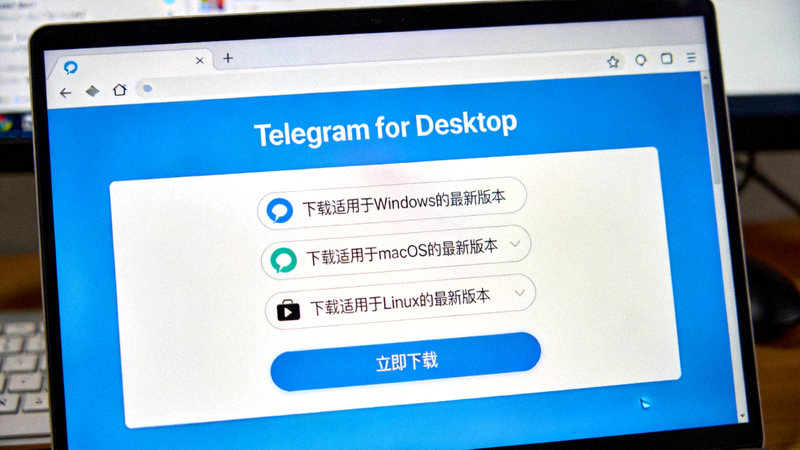
选择您的操作系统
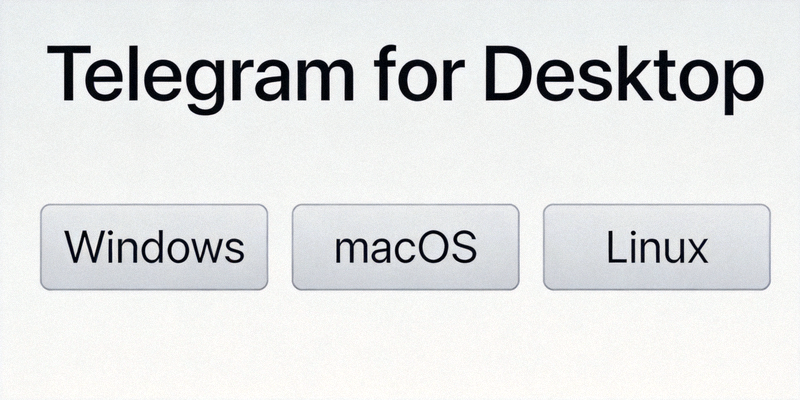
官方网站会自动检测您的操作系统并提供对应的下载按钮。您也可以手动选择 Windows、macOS 或 Linux 版本。
Windows
适用于 Windows 7 及以上系统
macOS
适用于 macOS 10.11 及以上系统
Linux
提供多种发行版的安装包
点击下载并保存安装文件
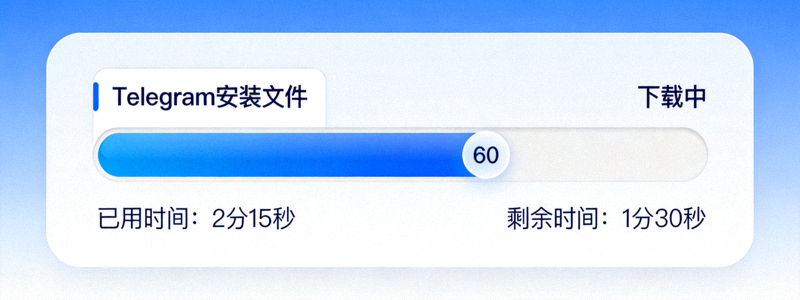
点击对应的“Download for ...”按钮。浏览器将开始下载安装程序(如 .exe, .dmg, 或 .AppImage 文件)。请将其保存到您熟悉的位置,例如“下载”文件夹。
安全提醒:下载完成后,请核对文件大小和数字签名(如果系统支持),以确保文件在传输过程中未被篡改。
运行安装程序并完成安装
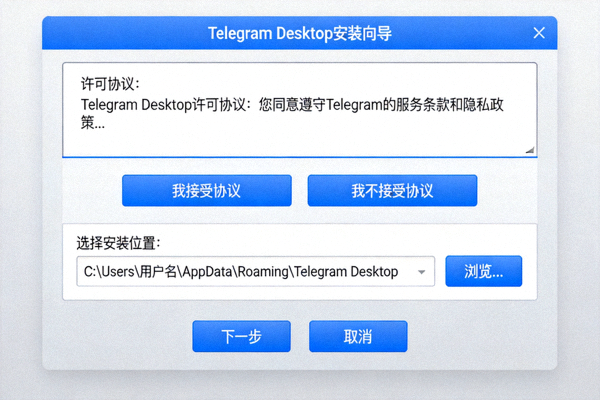
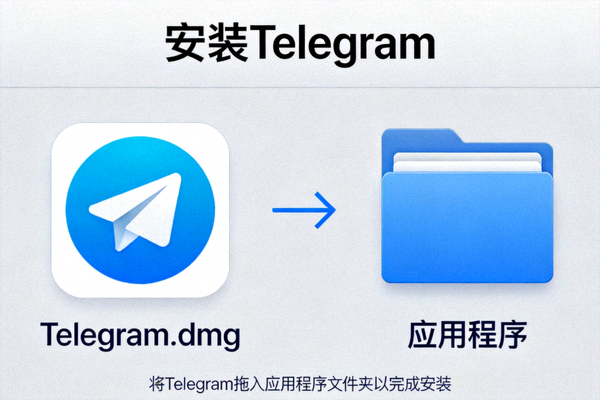
找到下载好的安装文件,双击运行。按照安装向导的提示进行操作(通常只需点击“下一步”或“同意”并选择安装路径)。安装过程通常很快。
启动 Telegram 并登录
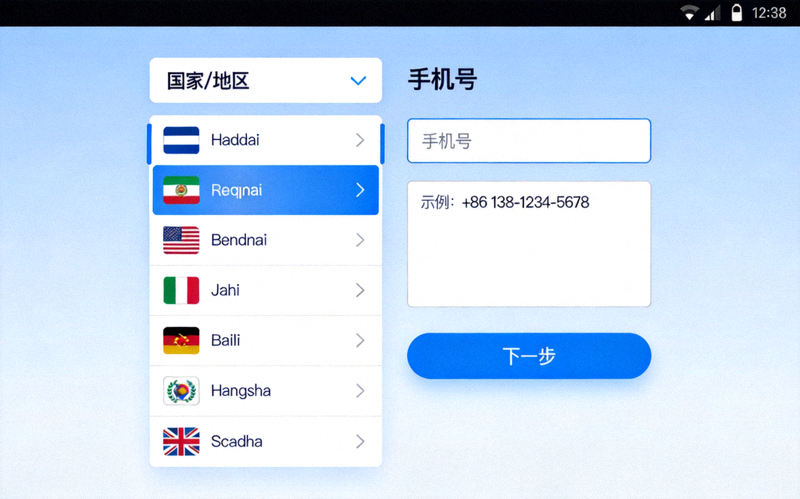
安装完成后,您可以在开始菜单(Windows)、启动台(macOS)或应用程序列表(Linux)中找到 Telegram 并启动它。使用您的手机号码进行登录验证。
常见问题解答 (FAQ)
问:下载速度很慢怎么办?
答:Telegram官方服务器位于海外,下载速度受本地网络和国际带宽影响。请确保网络连接稳定,或尝试在网络状况较好的时段下载。
问:安装时被系统安全软件警告?
答:这是正常现象。因为Telegram是海外软件,部分安全软件可能未收录其签名。只要您确认是从上述官方网址下载,即可放心安装。您也可以暂时禁用安全软件后再安装。
问:如何更新到最新版本?
答:Telegram桌面版通常支持自动更新。您也可以在“设置” > “高级”中检查更新,或重新访问官方网站下载最新安装包进行覆盖安装。
🎉 恭喜!您已完成官方客户端的下载与安装。
现在,您可以安全、畅快地使用Telegram进行沟通了。请务必遵守当地法律法规和平台使用条款。