
一、Telegram官方客户端下载
Telegram是一款注重速度与安全的跨平台即时通讯软件。请根据您的设备选择对应的官方下载链接。
全平台官方下载链接


安全提示:为确保软件来源可靠,请务必使用以上提供的官方链接进行下载,避免从不明第三方网站下载,以防恶意软件。
二、Windows版安装与一键配置
安装步骤
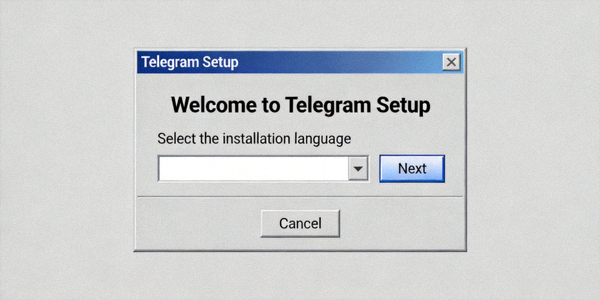
运行安装程序
双击下载好的 Telegram.exe 安装文件。如果出现用户账户控制提示,请点击“是”继续。
选择安装路径
在安装向导中,您可以选择软件的安装位置(默认位置为 C:\Users\[用户名]\AppData\Local\Telegram)。建议保持默认设置,点击“安装”。
完成安装
安装过程通常很快。安装完成后,您可以选择“运行 Telegram”并点击“完成”,软件将自动启动。
首次运行与基础配置
首次启动Telegram,您需要进行以下简单设置:
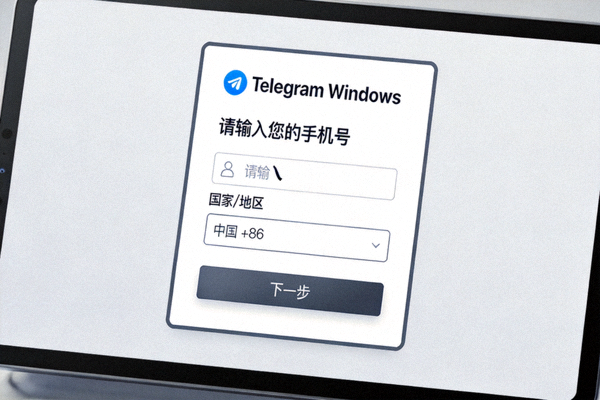
- 选择国家/地区:在输入框中选择“中国”(+86)。
- 输入手机号码:输入您用于接收验证码的手机号码(格式如:13800138000)。
- 接收验证码:Telegram会向该手机号发送一条包含验证码的短信,请在客户端输入该验证码。
- 创建个人资料:设置您的姓名和头像(可选)。
三、macOS版安装与配置
打开下载的DMG文件
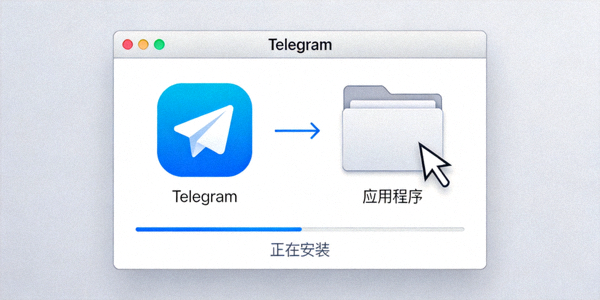
下载完成后,在“下载”文件夹中找到 Telegram.dmg 文件并双击打开。
将应用拖入应用程序文件夹
在弹出的窗口中,将“Telegram”图标拖拽到右侧的“Applications”文件夹图标上,即可完成安装。
首次运行与权限设置
从“应用程序”文件夹或启动台打开Telegram。首次运行时,系统可能会询问是否允许通知,建议点击“允许”以便及时接收消息。
四、手机版(Android/iOS)安装指南
 Android 安装
- 点击上方“下载 Android APK”链接,下载官方安装包。
- 下载完成后,点击通知栏中的下载完成提示。
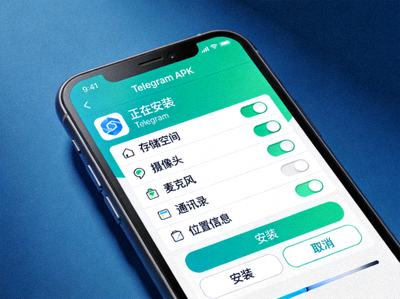
- 如果系统提示“禁止安装来自未知来源的应用”,请进入设置 > 安全 > 未知来源,允许来自“浏览器”或“文件管理”应用的安装。
- 点击“安装”,等待安装完成即可。
 iOS 安装
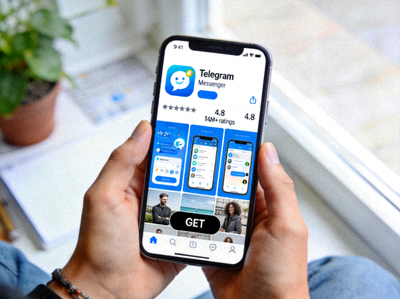
- 点击上方“前往 App Store”链接,或在 App Store 中搜索“Telegram Messenger”。
- 确认开发者是“Telegram FZ-LLC”,然后点击“获取”按钮。
- 使用您的 Apple ID 密码或面容 ID/触控 ID 进行验证,开始下载。
- 下载完成后,应用图标将出现在主屏幕上,点击即可打开。
五、基础功能配置指南
成功登录后,建议进行以下基础设置,以获得更好的使用体验:
🔐 隐私与安全设置
- 两步验证: 设置一个额外的密码,增强账户安全。
- 会话管理: 查看并管理所有已登录的设备。
- 电话号码可见性: 控制谁可以看到您的手机号码。
💬 通知与聊天设置
- 消息通知: 自定义不同聊天类型的提示音和振动。
- 聊天背景: 为聊天界面设置个性化的背景图片。
- 自动下载媒体: 设置在不同网络环境下自动下载照片、文件等。
📁 数据与存储设置
- 缓存清理: 定期清理临时文件以释放存储空间。
- 自动播放媒体: 设置视频和GIF的自动播放规则。
🌐 语言与界面
- 应用语言: Telegram支持简体中文界面。
- 主题切换: 在日间模式和夜间模式之间切换。
配置完成:完成以上基础配置后,您就可以开始添加联系人、加入群组或频道,体验Telegram的快速通讯功能了。请始终遵守当地法律法规和社区准则,进行合法合规的交流。
六、常见问题解答(FAQ)
Q1:收不到短信验证码怎么办?
A:请确认手机号码输入正确(+86开头)。如果长时间未收到,可以尝试点击“通过电话呼叫发送验证码”。请检查手机是否设置了短信拦截规则。
Q2:如何确保我的聊天内容隐私?
A:Telegram默认提供端到端加密的“秘密聊天”功能。您可以在发起聊天时选择“新建秘密聊天”。请注意,秘密聊天仅限在发起设备上查看。
Q3:可以在多台设备上同时登录吗?
A:可以。Telegram支持在多个设备(手机、电脑、平板)上同时登录同一个账号,消息会实时同步。
Q4:下载的软件是免费的吗?
A:是的。Telegram客户端完全免费,没有广告,也不会向用户收取任何费用。
Q5:安装时遇到安全软件警告?
A:如果您从本页提供的官方链接下载,软件是安全的。某些安全软件可能会对未知的安装程序发出通用警告,请选择“允许”或“信任此程序”。